Anakart Nedir, Ne İşe Yarar?
Anakart Nedir, Ne İşe Yarar?
| Anakart Hakkında En Çok Merak Edilen Sorular | Kısa Cevap | |
|---|---|
| Anakart ne işe yarar? | İşlemci, RAM, ekran kartı ve depolama gibi bileşenlerin birbirine bağlanmasını, veri alışverişi yapmasını ve gerekli güç bağlantılarına ulaşmasını sağlıyor. |
| Anakart performansı etkiler mi? | İşlemciyi veya ekran kartını tek başına hızlandırmıyor. Ancak güç yönetimi, bellek desteği ve bağlantı standartları, diğer bileşenlerin hangi koşullarda çalışacağını belirliyor. |
| Soket ile yonga seti aynı şey mi? | Hayır. Soket işlemcinin bağlandığı fiziksel ve elektriksel arayüzü, yonga seti ise ek PCIe hatları, USB, depolama ve diğer giriş-çıkış bağlantılarının hangi özellikleri destekleyeceğini belirliyor. |
| Her anakarta her işlemci takılır mı? | Hayır. Soketin yanında yonga seti desteği, BIOS/UEFI sürümü ve üreticinin işlemci destek listesi de uyumlu olmalı. |
| ATX ile Micro-ATX farkı ne? | ATX daha büyük bir kart alanı ve genellikle daha fazla genişleme seçeneği sunuyor. Micro-ATX daha kompakt kasalara uyuyor ve genişleme yuvası sayısı da çoğunlukla daha az oluyor. |
Bilgisayarın temel bileşenlerini aynı sistem üzerinde buluşturan ana devre kartına anakart deniyor. İşlemci, RAM (Random Access Memory – Rastgele Erişimli Bellek), ekran kartı, SSD (Solid State Drive – Katı Hal Sürücüsü), ağ bağlantıları ve çevre birimleri doğrudan veya dolaylı olarak birbiriyle bu kart üzerinden iletişim kuruyor. Anakartın desteklediği işlemci ailesi, bellek nesli ve bağlantı standartları da bilgisayarda hangi bileşenlerin kullanılabileceğini belirliyor.
Kısacası, anakart satın almak yalnızca “işlemcinin takılabileceği bir kart” bulmaktan ibaret değil. Soket uyumlu görünse bile yonga seti veya BIOS (Basic Input/Output System – Temel Giriş/Çıkış Sistemi) desteği yetersiz kalabiliyor. Kasa boyutu, M.2 yuva sayısı, PCIe (Peripheral Component Interconnect Express – Çevresel Bileşen Bağlantı Ekspresi) sürümü, arka panel bağlantıları ve güç tasarımı da kullanım senaryosuna göre önem kazanıyor.
Anakart Nedir?
Anakart, bilgisayardaki işlemci, RAM, ekran kartı, depolama ve çevre bağlantılarının veri yollarını aynı devre kartı üzerinde bir araya getiren ana sistem kartı için kullanılan bir adlandırma. İşlemci soketi, bellek yuvaları, PCIe bağlantıları, depolama arabirimleri ve çeşitli denetleyiciler bu kart üzerinde konumlanıyor ve sistemin hangi donanımlarla çalışabileceğinin temel sınırlarını oluşturuyor.
İşlemcinin soketinin karta fiziksel açıdan uyumlu olması, ayrıca kullanılacak DDR (Double Data Rate – Çift Veri Hızı) neslinin de anakartın tasarımına uyması ve kasanın kartın form faktörünü desteklemesi gerekiyor.
Bilgisayarın İçinde Anakartın Görevi Ne?
Bileşenler arasında düzenli veri iletişimi kurmak ve gerekli bağlantı yollarını sağlamak, anakartın temel görevini oluşturuyor. İşlemci ile RAM, ekran kartı ile PCIe yuvası ve SSD ile depolama bağlantıları arasındaki veri akışının fiziksel altyapısını anakart sağlıyor.
Modern bilgisayarlarda işlemci, RAM ve ana ekran kartı gibi yüksek hızlı bileşenlerin önemli bölümü işlemciye doğrudan bağlanabiliyor. Yonga seti ise ek USB, PCIe, SATA (Serial Advanced Technology Attachment – Seri Gelişmiş Teknoloji Bağlantısı) ve diğer giriş-çıkış seçeneklerinde rol oynuyor.
Kart aynı zamanda güç kaynağından gelen elektriğin farklı bileşenlere ulaşmasını da sağlıyor. 24 pinlik ana güç bağlantısı anakarta gerekli elektriği sağlarken işlemci için ise ayrı güç bağlantıları kullanılıyor. Anakart üzerindeki gerilim düzenleme devreleri de işlemcinin ihtiyaç duyduğu voltajı uygun seviyeye indirip düzenliyor.
Anakart Performansı Doğrudan Etkiliyor mu?
Anakart, aynı işlemciyi ve ekran kartını tek başına daha hızlı hale getirmiyor ancak güç, bellek ve bağlantı desteği nedeniyle bu bileşenlerin ulaşabileceği çalışma koşullarında rol oynuyor. Uygun güç tasarımı, doğru bellek desteği, yeterli PCIe bağlantısı ve iyi bir termal tasarım, sistemin hedeflenen performansı kararlı şekilde korumasına yardımcı oluyor.
Örneğin; yüksek güç tüketen bir işlemci, yetersiz veya aşırı ısınan bir güç devresine sahip bir kartta uzun süreli yük altında beklenen çalışma frekanslarını korumakta zorlanabiliyor. Benzer şekilde, yüksek hızlı bir SSD daha eski veya daha dar bant genişliğine sahip bir M.2 bağlantısında kendi üst sınırına ulaşamayabiliyor.
Orta sınıf işlemci ve tek ekran kartı kullanan standart bir sistemde daha pahalı anakarta geçmek, otomatik olarak daha yüksek FPS (Frames Per Second – Saniye Başına Kare Sayısı) sağlayamayabiliyor. Asıl değer, ihtiyaç duyulan özelliklerin doğru seviyede sunulmasından geliyor.
Anakartın Üzerinde Neler Var?
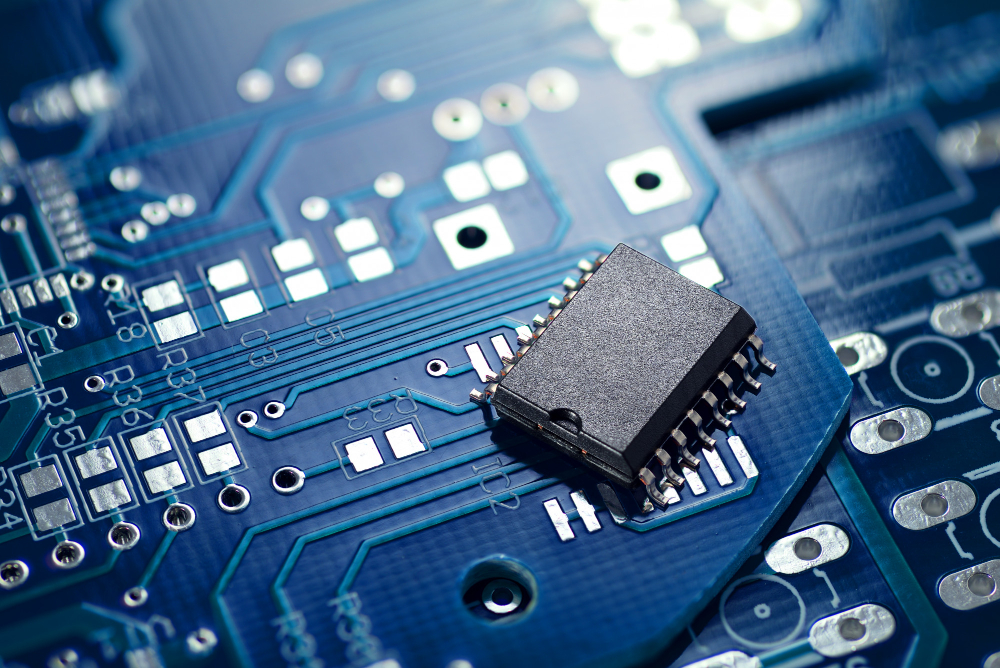
Anakartın üzerinde işlemciyi, belleği, ekran kartını, depolama birimlerini ve çevre bağlantılarını sisteme dahil eden farklı yuvalar ve devreler bulunuyor. Bu parçaların her biri farklı bir görev üstleniyor ve seçim aşamasında farklı bir uyumluluk sorusuna yanıt veriyor.
Soket ve Yonga Seti: Uyumluluğun Belirleyicileri
İşlemcinin anakarta fiziksel ve elektriksel olarak bağlandığı arayüz soket olarak adlandırılıyor. Yonga seti ise ek PCIe hatları, depolama bağlantıları, USB portları ve diğer giriş-çıkış işlevlerini yöneten bir bileşen. İkisi birlikte çalışıyor ancak farklı görevleri üstleniyor.
İşlemci seçerken ilk kontrol noktası soket oluyor. Fakat aynı soketi kullanan bütün işlemcilerin, o sokete sahip bütün anakartlarda çalışacağı varsayılmamalı. İşlemci nesli, yonga seti desteği, kart üreticisinin işlemci destek listesi ve yüklü BIOS/UEFI sürümü sonucu değiştirebiliyor.
Yonga seti seçimi özellikle bağlantı sayısı ve genişleme seçeneklerinde fark yaratıyor. Aynı işlemci ailesine uygun iki anakart arasında USB portu sayısı, ek PCIe hatları, depolama bağlantıları veya hız aşırtma özellikleri değişebiliyor. Bu nedenle yonga setini yalnızca sınıfına göre değil, ihtiyaç duyulan USB, PCIe, depolama ve hız aşırtma desteğine göre seçmek gerekiyor.
RAM Yuvaları ve Bellek Desteği
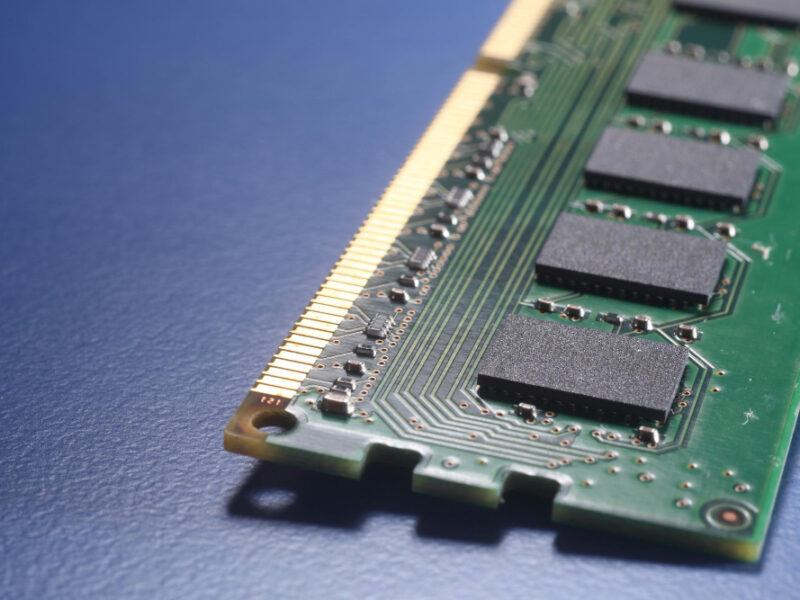
Masaüstü sistemlerde DIMM’lerin (Dual In-line Memory Module – Çift Sıralı Bellek Modülü) yerleştirildiği bağlantılara RAM yuvaları deniyor. Anakart, hangi DDR nesli için üretildiyse yalnızca o nesle uygun bellek modüllerini kabul ediyor. DDR4 ve DDR5 aynı kapasite değerlerine sahip olsalar bile fiziksel ve elektriksel olarak birbirinin yerine kullanılamıyor.
Uyumluluk için DDR neslinin yanı sıra toplam kapasiteyi, yuva sayısını, desteklenen hızları ve işlemcinin bellek denetleyicisini de kontrol etmek gerekiyor. Dört yuvalı bir kart, ileride kapasite yükseltmek için iki yuvalı bir karta göre daha fazla esneklik sunabiliyor.
Yüksek bellek hızları söz konusu olduğunda anakartın destek tablosu önem kazanıyor. XMP (Extreme Memory Profile – Aşırı Bellek Profili) ve EXPO (Extended Profiles for Overclocking – Otomatik Bellek Hız Aşırtma Profili) gibi hazır bellek profilleri standart çalışma değerlerinin üzerine çıkabildiği için kullanılan işlemci, modül düzeni ve BIOS sürümü kararlılığı etkileyebiliyor. Bellek seçiminin bu nedenle yalnızca kutuda yazan en yüksek hız değerine göre yapılmaması önem taşıyor.
PCIe Slotları, M.2 ve SATA Bağlantıları
PCIe slotları, ekran kartı ve çeşitli genişleme kartlarının anakarta bağlanmasını sağlıyor. PCI Express standardında yeni nesiller bant genişliğini yükseltiyor. PCIe 4.0 şerit başına 16 GT/s, PCIe 5.0 ise 32 GT/s ham veri hızını destekliyor. Bu artış, aynı şerit sayısında teorik aktarım kapasitesini iki katına çıkarıyor.
Ekran kartlarında fiziksel olarak uzun x16 yuvalar yaygın olsa da her uzun yuva elektriksel olarak x16 hızında çalışmıyor. Birden fazla genişleme kartı kullanılması planlanıyorsa, anakartın teknik özelliklerinden yuvaların işlemci ve yonga seti hatlarının nasıl paylaşıldığını kontrol etmek gerekiyor.
M.2 ise SSD’ler başta olmak üzere kompakt eklenti kartlarında kullanılan bir form faktörü. M.2 SSD’ler, modele ve anakart desteğine bağlı olarak SATA veya PCIe arayüzünü kullanabiliyor. PCIe tabanlı M.2 SSD’lerde veri iletişimi NVMe protokolü üzerinden gerçekleşebiliyor. Ancak her M.2 yuvası, aynı arayüzü veya aynı PCIe neslini desteklemeyebiliyor. Bazı yuvalar PCIe/NVMe ile çalışırken bazı sistemlerde SATA tabanlı M.2 desteği de bulunabiliyor. Ayrıca belirli M.2 yuvaları kullanıldığında bazı SATA portlarının veya PCIe yuvalarının devre dışı kalması da mümkün oluyor.
Birden fazla SATA diski takılacaksa, port sayısının ve M.2 yuvalarıyla paylaşılan bağlantıların, anakartın teknik özelliklerinden kontrol edilmesi gerekiyor.
VRM ve Güç Yönetimi Neden Önemli?
VRM (Voltage Regulator Module), yani gerilim düzenleme modülü, güç kaynağından gelen elektriği işlemci ve diğer bileşenlerin kullanabileceği kararlı voltaj seviyelerine dönüştürüyor. Özellikle yüksek güç tüketen işlemcilerde VRM tasarımı ve bu bölümün soğutma sistemi, uzun süreli yük altında daha önemli hale geliyor.
VRM’i yalnızca “faz sayısı” üzerinden değerlendirmemek gerekiyor. VRM’in işlemciye kararlı güç sağlayabilmesinde kullanılan güç bileşenlerinin kapasitesi, kontrol tasarımı, soğutucu yapısı ve anakartın güç limitleri de etkili oluyor. Üreticilerin pazarlama dilinde aynı görünen faz sayıları farklı elektrik tasarımlarını temsil edebildiğinden, tek rakam üzerinden karar vermemek gerekiyor.
Standart günlük kullanım veya orta güç sınıfındaki işlemciler için çok ağır güç tasarımlarına ihtiyaç olmayabiliyor. Uzun süreli render, yoğun işlemci yükü veya yüksek güç limitlerinde daha güçlü ve iyi soğutulan bir VRM tasarımı avantaj sağlayabiliyor.
Arka Panel Bağlantıları
Monitör, klavye, fare, ağ kablosu, ses ekipmanı ve harici depolama gibi cihazların bağlandığı giriş-çıkış bölümü olan arka panelde, USB-A ve USB-C portlarının sayısı kadar bu portların desteklediği veri standardı da kullanım deneyimini etkiliyor.
Ethernet bağlantısının hızı, dahili Wi-Fi ve Bluetooth desteği, ses çıkışlarının yapısı ve görüntü bağlantıları karttan karta değişiyor. Kablosuz bağlantı kullanılıyorsa, Wi-Fi 6E veya Wi-Fi 7 desteğinin diğer cihazlarla uyumlu olup olmadığı da kontrol edilebilir. HDMI veya DisplayPort çıkışının anakart üzerinde bulunması da tek başına görüntü alınabileceği anlamına gelmiyor. Masaüstü işlemcinin dahili grafik birimi yoksa veya platform bu çıkışı desteklemiyorsa, anakart üzerindeki görüntü portları kullanılamayabiliyor.
Çok sayıda çevre birimi kullanılıyorsa, anakart satın almadan önce arka paneldeki port sayısını kontrol etmek önem kazanıyor. Klavye, fare, harici disk ve ses arabirimi gibi bağlanacak cihazları önceden saymak, daha sonra USB çoklayıcı veya ek genişleme kartı kullanma ihtiyacını azaltabiliyor.
Anakart Boyutları: ATX, Micro-ATX ve Mini-ITX Farkı
ATX, Micro-ATX ve Mini-ITX anakartlar, temel olarak fiziksel boyut, genişleme alanı ve uygun kasa seçenekleri açısından farklılaşıyor. Form faktörü, kartın işlemci performansını tek başına belirlemiyor ancak kaç genişleme yuvası ve bağlantı için fiziksel alan bulunduğunu değiştiriyor.
| Form Faktörü | Yaklaşık Boyut | Tipik Genişleme Yapısı | Kasa Uyumu | Kimin için Uygun? |
|---|---|---|---|---|
| ATX | 305 × 244 mm | Genellikle en fazla genişleme alanını sunuyor, standart tasarımda yedi genişleme konumu görülebiliyor. | ATX destekli orta ve büyük kasalar | Birden fazla kart, daha fazla M.2/bağlantı ve geniş yükseltme alanı isteyenler |
| Micro-ATX | 244 × 244 mm | ATX’e göre daha az PCIe alanı sunuyor, çoğu model temel genişleme ihtiyacını karşılıyor. | Micro-ATX ve çoğu ATX kasa | Daha kompakt sistem isteyen ancak standart masaüstü bileşenlerinden vazgeçmek istemeyenler |
| Mini-ITX | 170 × 170 mm | Genellikle bir tam boy PCIe yuvası ve iki DIMM yuvası kullanıyor. | Mini-ITX destekli kompakt kasalar ve daha büyük uyumlu kasalar | Küçük hacimli sistem kuran ve genişleme kartı ihtiyacı sınırlı olanlar |
ATX, 12 × 9,6 inç ölçüsüyle masaüstü bilgisayarlardaki yaygın tam boy standartlardan biri. Geniş kart alanı, üreticilere daha fazla PCIe, M.2, fan başlığı ve bağlantı yerleştirmek için alan sağlıyor. Bu nedenle ATX, çok sayıda ek kart veya depolama birimi planlayan sistemlerde sıkça tercih ediliyor.
Micro-ATX yaklaşık 9,6 × 9,6 inç ölçüleriyle daha kısa bir yapıya geçiyor. Daha küçük kasalara sığmasına rağmen dört RAM yuvası ve birden fazla genişleme yuvası sunan modeller de bulunuyor. Bu yüzden Micro-ATX, tek ekran kartı ve birkaç depolama birimi kullanan pek çok sistem için alan ile genişletilebilirlik arasında dengeli bir seçenek oluşturuyor.
Mini-ITX yaklaşık 6,7 × 6,7 inç, yani 170 × 170 mm ölçüsünde. Mini-ITX’in küçük kart alanı nedeniyle genişleme yuvası ve bellek yuvası sayısı sınırlı oluyor. Buna karşılık masa üzerinde daha az yer kaplayan kompakt bilgisayarlar kurmaya imkan veriyor. Mini-ITX sistemlerde kasa hacmi küçüldüğü için işlemci soğutucusu, ekran kartı ve güç kaynağının fiziksel ölçülerini ayrıca kontrol etmek gerekiyor.
Anakart Uyumluluğu Nasıl Kontrol Edilir?
Anakart uyumluluğunda soket, yonga seti, bellek nesli, BIOS sürümü ve kasanın form faktörü ayrı birer kontrol noktası haline geliyor. Bu beş kontrolden biri atlandığında, fiziksel olarak takılmayan veya açılmayan bir sistemle karşılaşılabiliyor.
Mevcut Anakart Modelini Öğrenme Adımları
Windows’taki Sistem Bilgileri aracı, mevcut anakart modelini öğrenmek için kullanılabilecek ilk yöntemlerden biri. Sistem üreticisi SMBIOS (System Management BIOS – Sistem Yönetimi BIOS’u) alanlarını doğru doldurduysa kartın üreticisi ve ürün adı burada görüntülenebiliyor.
- Çalıştır penceresinin açılması: Windows + R tuşlarına basılabilir.
- Sistem Bilgileri’nin çalıştırılması: Kutucuğa msinfo32 yazılabilir ve Enter tuşuna basılabilir.
- Sistem Özeti bölümünün kontrol edilmesi: Türkçe Windows’ta “Temel Kart Üreticisi”, “Temel Kart Ürünü” ve “Temel Kart Sürümü” alanları kontrol edilebilir. Sistem dili İngilizce ise bunlar “BaseBoard Manufacturer”, “BaseBoard Product” ve “BaseBoard Version” olarak görünecektir.
- Model bilgisinin not edilmesi: Anakart üreticisinin destek sayfasındaki teknik özellikler ve işlemci destek listesi model ile karşılaştırılabilir.
- Bilgi görünmüyorsa fiziksel etikete bakılması: Bilgisayar tamamen kapatılarak güç kablosu ve bağlı çevre birimleri çıkarılabilir. Statik elektriğe karşı gerekli önlemler alındıktan sonra kasa açılarak anakart üzerindeki model bilgisi kontrol edilebilir.
Dizüstü bilgisayarlarda üreticiye özel sistem kartları kullanıldığı için anakart yerine cihazın tam model kodunu kontrol etmek daha doğru sonuç verebiliyor.
İşlemci ve Bellek Uyumu Nasıl Doğrulanır?
İşlemci ve bellek uyumunu doğrulamanın en güvenli yolu, anakart üreticisinin model bazlı destek sayfasını kullanmaktan geçiyor. Soket adı ilk filtreyi sağlıyor ancak son karar için işlemci destek listesi ve BIOS gereksinimini kontrol etmek gerekiyor.
Satın alma öncesinde şu beş adım uygulanabilir:
- Soket uyumunun kontrol edilmesi: İşlemcinin kullandığı soket ile anakart soketinin aynı olup olmadığı kontrol edilebilir.
- Yonga seti desteğinin kontrol edilmesi: Aynı soket ailesindeki her yonga seti her işlemci neslini desteklemeyebilir.
- Bellek neslinin doğrulanması: Anakartın hangi bellek nesli (DDR4 veya DDR5) için tasarlandığı kontrol edilebilir.
- BIOS sürümünün kontrol edilmesi: İşlemci destek listesinde minimum BIOS/UEFI sürümü belirtiliyorsa, kartın bu sürümle gelmesi veya güncellenebilmesi gerekebilir.
- Kasa uyumunun kontrol edilmesi: Anakartın ATX, Micro-ATX veya Mini-ITX form faktörünün hangisini kasada desteklediği doğrulanabilir.
Bellek tarafında anakartın resmi özellik tablosuna ek olarak, işlemcinin bellek desteğine de bakılabilir. Çok yüksek hızdaki bellek kitleri hız aşırtma profiliyle çalışıyorsa, kararlılık kullanılan işlemciye, BIOS sürümüne ve modül sayısına göre değişebilir.
BIOS Sürümü Neden Fark Yaratıyor?
Bilgisayar açılırken donanımı başlatan ve işletim sistemine geçişi hazırlayan anakart yazılımı, BIOS veya güncel sistemlerdeki UEFI (Unified Extensible Firmware Interface – Birleşik Genişletilebilir Ürün Yazılımı Arayüzü) adını alıyor. Aynı fiziksel soketi kullanan daha yeni bir işlemci, eski BIOS sürümünde tanınmadığı için sistem hiç açılmayabiliyor.
Aynı soketi kullanan bazı yeni işlemciler, önceki anakartlarda BIOS güncellemesi olmadan çalışmayabiliyor. İşlemci üreticilerinin uyumluluk dokümanlarında, aynı soket ailesindeki bazı yeni işlemciler için önceki anakartlarda BIOS güncellemesi gerekebildiği açıkça belirtiliyor. Bu nedenle ikinci el kart alırken veya eski bir anakarta daha yeni işlemci takarken mevcut BIOS sürümünü kontrol etmek özellikle önem taşıyor.
BIOS güncellemesi güç kesintisi veya yanlış dosya gibi durumlarda sorun yaratabileceğinden, üreticinin model bazlı talimatını izlemek gerekiyor. Bazı anakartlar işlemci takılı olmadan da BIOS güncelleme özelliği sunabiliyor, bazıları ise desteklenen eski bir işlemciyle açılmayı gerektiriyor. Bu özellik karttan karta değişiyor.
Sistemindeki temel uyumlulukları doğruladıktan sonra farklı form faktörü ve bağlantı seçeneklerini karşılaştırmak için Hepsiburada’daki anakart modelleri arasından ihtiyacına uygun seçenekleri inceleyebilirsin.
Hangi Anakart Kime Uygun?

Anakart seçerken önce işlemci uyumluluğu, ardından gerçekte kullanılacak bağlantı ve genişleme seçenekleri göz önünde bulundurulabilir. Daha fazla bağlantı, daha güçlü VRM veya daha büyük form faktörüne olan ihtiyaç, kullanım senaryosuna göre değişebiliyor.
| ✅ Kimin için Uygun? | 🚫 Kimin için Daha Az Uygun? |
|---|---|
| ATX ve geniş bağlantılı kartlar: Birden fazla M.2 SSD, ek PCIe kartı veya çok sayıda çevre bağlantısı planlayanlar | Tek ekran kartı ve temel depolama kullanan, küçük kasa isteyen kullanıcılar |
| Micro-ATX kartlar: Tek ekran kartı, birkaç depolama birimi ve standart bellek yükseltmesiyle kompakt sistem kuranlar | Çok sayıda genişleme kartını aynı anda kullanmak isteyenler |
| Mini-ITX kartlar: Masa alanını azaltmak veya küçük hacimli özel bir sistem kurmak isteyenler | Sık sık ek kart takan, çok sayıda RAM yuvası veya geniş iç bağlantı alanı isteyenler |
| Güçlü VRM ve zengin I/O sunan üst segment kartlar: Render veya benzeri işlemlerde yüksek güç tüketen işlemciyi uzun süre tam yüke yakın kullanan ve çok sayıda hızlı bağlantıya ihtiyaç duyanlar | Orta sınıf işlemci, tek ekran kartı ve birkaç SSD ile standart kullanım hedefleyenler |
Oyun bilgisayarı toplarken anakart seçiminde PCIe yuvası, işlemci uyumluluğu, M.2 bağlantıları, ağ özellikleri ve USB sayısı somut kriterleri oluşturuyor. Çok sayıda hızlı SSD veya harici cihaz kullanan içerik üreticileri için ise ek M.2 ve yüksek hızlı USB bağlantıları daha değerli olabiliyor.
Üst Segment Anakartların Kullanıma Etkisi
Üst segment anakartların sunduğu ek özelliklerin katkısı, sistem yapılandırmasına ve kullanım senaryosuna göre değişebiliyor. Orta güç sınıfında bir işlemci, tek ekran kartı ve birkaç depolama birimi kullanılan sistemlerde üst seviye VRM tasarımının veya ek PCIe hatlarının performansa etkisi, iş yüküne ve bağlantı ihtiyacına bağlı oluyor. Benzer şekilde PCIe 5.0 destekli bir yuvanın sunduğu hızdan yararlanma düzeyi, takılan cihazın PCIe nesline bağlı. Geriye dönük uyumluluk sayesinde birçok PCIe aygıtı yeni yuvalarda çalışıyor ancak bağlantı hızı, ortak desteklenen nesle göre belirleniyor.
Dahili Wi-Fi kablosuz ağ bağlantısına, ek yüksek hızlı USB portları ise uyumlu harici disklerin bağlantısına hizmet ediyor. Bu özelliklerin katkısı kullanım alışkanlıklarına göre değişebiliyor. Sistemdeki darboğazın kaynağı, bileşen yükseltmelerinden elde edilebilecek performans artışını etkileyebiliyor.
Anakart Arızası Nasıl Anlaşılır?
Anakart arızasının teşhisi çeşitli bileşenlerin kontrolünü gerektirebiliyor. Açılmama, görüntü gelmemesi veya yeniden başlatma gibi sorunlar RAM, güç kaynağı, ekran kartı ve işlemciden de kaynaklanabiliyor. Teşhis sırasında belirtiler, diğer bileşenler elenerek değerlendirilebilir.
Sık Görülen Belirtiler ve İlk Kontroller
Güç düğmesine basıldığında sistemin tepki vermemesi, fanlar çalışmasına rağmen görüntü gelmemesi, tekrarlayan açılıp kapanma döngüleri, bazı RAM veya PCIe yuvalarının çalışmaması ve hata LED’leri anakartla ilişkili olabilecek sorun belirtileri arasında. Bazı kartlar, bip kodları (açılış sırasında donanım sorunlarını belirli ses dizileriyle bildiren tanılama kodları) veya tanılama ekranlarıyla, arızanın hangi aşamada oluştuğuna dair ipucu veriyor.
İlk kontrolde şu sıra izlenebilir:
- Güç bağlantılarının kontrol edilmesi: 24 pinlik anakart ve işlemci güç kablolarının tam oturup oturmadığından emin olunabilir.
- Minimum donanımla deneme yapılması: Gereksiz USB cihazları, ek depolama birimleri ve ek kartlar çıkarılarak temel bileşenlerle açılış denemesi yapılabilir.
- RAM’in yeniden yerleştirilmesi: Tek modülle ve üreticinin önerdiği bellek yuvasında deneme yapılabilir.
- Tanılama göstergelerine bakılması: Anakart üzerindeki hata LED’i, kod ekranı veya bip kodlarının anlamı kullanım kılavuzundan kontrol edilebilir.
- Güç kaynağı ve ekran kartının elenmesi: Mümkünse çalıştığı bilinen uyumlu bileşenlerle test edilerek, sorunun başka parçadan kaynaklanmadığı doğrulanabilir.
Yanık kokusu, gözle görülür hasar, sıvı teması veya güç devresinde aşırı ısınma belirtisi varsa sistemin kapatılması; güç bağlantısının tamamen kesilmesi ve yeniden çalıştırma öncesinde profesyonel teknik kontrol yapılması gerekiyor.
Bazı durumlarda CMOS (Complementary Metal-Oxide-Semiconductor – Tamamlayıcı Metal Oksit Yarı İletken) pilinin bitmesi de anakart arızasıyla karıştırılabiliyor. Saatin sürekli sıfırlanması veya bazı BIOS ayarlarının korunmaması pil sorununa işaret edebiliyor. CMOS pili değişiminin etkisi ise sorunun kaynağına göre değişebiliyor. Görüntü gelmemesi veya sistemin hiç güç almaması gibi belirtilerde diğer bileşenlerin de kontrolü gerekebiliyor.
Anakart Hakkında Sıkça Sorulan Sorular

Anakart performansı etkiler mi?
Anakartın işlemci ve ekran kartı performansına katkısı kullanım senaryosuna göre değişiklik gösterebiliyor. VRM kapasitesi, bellek desteği, PCIe bağlantıları ve BIOS ayarları bileşenlerin hangi koşullarda çalışacağını belirliyor. İhtiyaca uygun kart, donanımın desteklenen performansını kararlı şekilde kullanmasına yardımcı olabiliyor.
Soket ile yonga seti aynı şey mi?
Hayır, soket ile yonga seti farklı görevler üstleniyor. Soket işlemcinin fiziksel ve elektriksel bağlantısını oluşturuyor. Yonga seti ise ek PCIe hatları, USB, SATA ve diğer giriş-çıkış bağlantılarının destek yapısında rol oynuyor. İşlemci uyumluluğu için ikisinin de kontrol edilmesi gerekiyor.
Anakart modelimi nasıl öğrenirim?
Windows’ta Windows + R tuşlarına basılıp msinfo32 yazılarak Sistem Bilgileri açılabiliyor. Sistem Özeti içinde Türkçe Windows’ta Temel Kart Üreticisi, Temel Kart Ürünü ve Temel Kart Sürümü alanlarını kontrol etmek gerekiyor. Sistem dili İngilizceyse bu alanlar BaseBoard Manufacturer, BaseBoard Product ve BaseBoard Version olarak görünebilir. Hazır sistemlerde bilgi eksikse cihaz modeli veya kart üzerindeki fiziksel model yazısı kullanılabilir.
Her işlemci her anakarta takılır mı?
Hayır, her işlemci her anakarta takılamıyor. Öncelikle fiziksel soketin uyumlu olması gerekiyor. Ardından yonga seti desteğinin, anakart üreticisinin işlemci destek listesinin ve gerekli BIOS sürümünün kontrol edilmesi gerekiyor. Aynı sokette bile BIOS güncellemesi veya yonga seti kısıtı bulunabiliyor.
ATX ile Micro-ATX arasındaki fark ne?
ATX yaklaşık 305 × 244 mm, Micro-ATX ise yaklaşık 244 × 244 mm boyutunda oluyor. ATX’in daha büyük kart alanı genellikle daha fazla genişleme yuvasına ve bağlantıya imkan veriyor. Micro-ATX daha küçük kasalara uymakla birlikte, temel masaüstü ihtiyaçlarını karşılayacak genişleme seçeneklerini de koruyabiliyor.
Anakart arızası nasıl anlaşılır?
Anakart arızasında sistem hiç açılmayabilir, görüntü gelmeyebilir, sürekli yeniden başlayabilir veya belirli yuvalar çalışmayabilir. Bu belirtiler başka bileşenlerden de kaynaklanabildiği için güç kaynağı, RAM, ekran kartı ve bağlantıları ayrı ayrı test etmek gerekiyor. Hata LED’leri ve bip kodları, sorunun hangi bileşenden kaynaklandığını belirlemeye yardımcı olabiliyor.
Artık anakartın ne işe yaradığını ve nasıl seçilmesi gerektiğini bildiğine göre sistemine uygun modeli belirlemeye hazırsın! Hepsiburada’daki anakart modellerini keşfedebilir, güvenle alışveriş yapabilirsin.
Bilgilendirme metni: Bu yazı reklam içermektedir. Yazıdaki teknik değerlendirmeler bilgilendirme amaçlıdır. Satın alma öncesinde ürün sayfalarındaki güncel özellikleri incelemeni öneririz.

Marmara Üniversitesi Gazetecilik mezunu. Mobimag, 32. Gün ve Shiftdelete başta olmak üzere çeşitli platformlarda uzun yıllardır yazar ve içerik editörü olarak çalışmakta olup; retro teknolojiler, donanım evrimi ve yapay zeka destekli yayıncılık süreçleri üzerine odaklanan içerikler üretmektedir.