
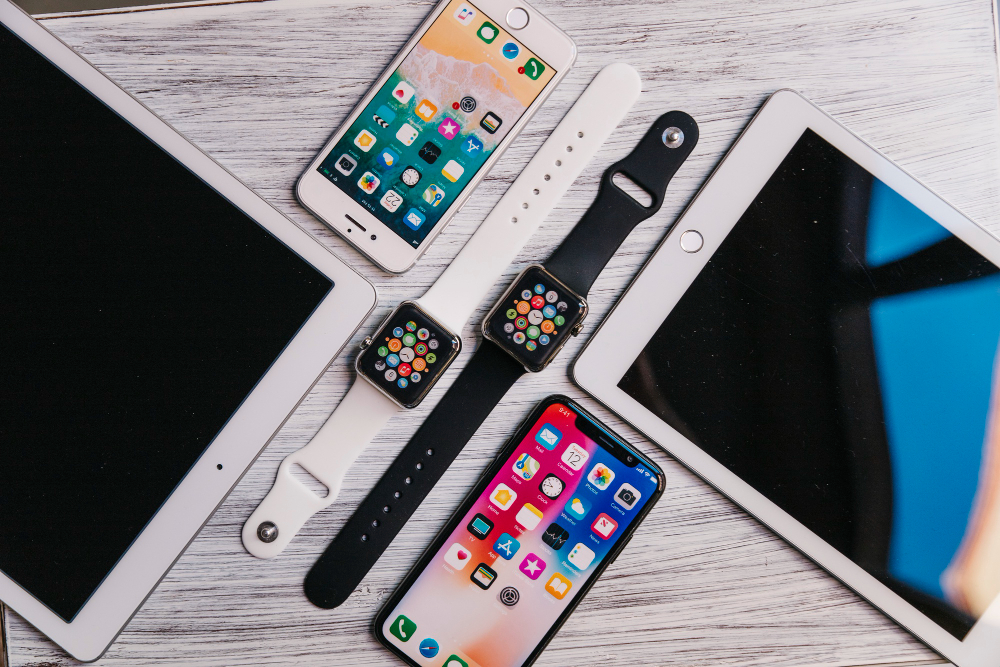
AirDrop Nedir, Nasıl Kullanılır? iPhone Dosya Paylaşımı Rehberi
AirDrop Nedir, Nasıl Kullanılır? iPhone Dosya Paylaşımı Rehberi

| AirDrop Hakkında Bilinmesi Gerekenler | |
|---|---|
| AirDrop nedir? | Apple cihazları arasında dosya paylaşımı yapan kablosuz aktarım teknolojisi. |
| iPhone’dan iPhone’a fotoğraf göndereceksen | Paylaş menüsünden AirDrop’a iki dokunuş yeterli. |
| Mac ile iPhone arasında dosya aktaracaksan | Mac tarafında Finder, iPhone tarafında Kabul Et bilmi bildirimi yeterli. |
| AirDrop simgesi listede görünmüyorsa | Her iki cihazda Wi-Fi, Bluetooth açık ve ekran kilidi kalkmış olmalı. |
| Android’e dosya yollamak istiyorsan | AirDrop çalışmaz; iCloud bağlantı veya Snapdrop alternatif olabilir. |
| Kalabalık alanlarda kullanıyorsan | “Sadece Kişiler” modunu seç; “Herkes” modu istenmeyen bildirim getirebilir. |
Apple cihaz ailesine yeni adım atanlar için en pratik özelliklerden biri, iki cihaz arasında dosya transferinin saniyeler içinde, üstelik internet bağlantısı olmadan tamamlanabilmesidir. AirDrop tam olarak bu noktada devreye giriyor; iPhone dosya paylaşma ihtiyaçlarının yanı sıra iPad ve Mac kullanıcılarının fotoğraf, video, belge ve kişi paylaşımını en hızlı şekilde yapmasını sağlayan yerleşik bir Apple servisi olarak öne çıkıyor. Kontrol Merkezi üzerinden iki saniyede etkinleştirilebilen yapı, uçtan uca şifreleme sayesinde güvenli; Bluetooth ve Wi-Fi Direct kombinasyonu sayesinde de yüksek aktarım hızına sahip. Yaklaşık 9 metrelik kapsama alanı içinde dosya boyutundan bağımsız olarak doğrudan cihaz-cihaz transferi mümkün hale geliyor. Hepsiburada güvencesiyle yapacağın Apple alışverişlerinde AirDrop’u ilk gün rahatlıkla kullanabilmen için teknolojinin nasıl çalıştığını, cihaz bazlı kurulum adımlarını, gizlilik ayarlarını ve en sık karşılaşılan sorunların çözümünü adım adım bu rehberde bulacaksın.
AirDrop Nedir?
AirDrop nedir sorusunun en kısa cevabı şu: Apple ekosistemindeki cihazlar arasında dosya transferini internetsiz, doğrudan cihaz-cihaz iletişimle yapan bir paylaşım protokolüdür. Yakındaki bir iPhone, iPad veya Mac, AirDrop açıkken çevredeki Apple cihazlarını otomatik fark ediyor; dosyayı seçip alıcıya dokunman yeterli.
AirDrop’un Tanımı ve Tarihi
AirDrop, Apple tarafından geliştirilen ve aynı ekosistemdeki cihazlar arasında kablosuz dosya transferi yapmayı sağlayan bir paylaşım teknolojisidir. İlk olarak 2011 yılında Mac OS X Lion işletim sistemiyle Mac kullanıcılarının hizmetine sunuldu; 2013’te iOS 7 ile iPhone ve iPad cihazlarına da taşındı. Geliştirilme amacı oldukça açıktı: USB bellek, e-posta eki veya bulut depolama servisi kullanmadan, iki Apple cihazı arasında doğrudan ve anında dosya gönderebilmek. Her büyük iOS ve macOS güncellemesinde AirDrop’un aktarım hızı ve güvenlik yapısı kademeli olarak iyileşti. 2022’de iOS 16.2 ile “Herkes” modunun otomatik 10 dakika sonra kapanması özelliği geldi; 2023’te iOS 17 ile birlikte tanıtılan NameDrop, iki iPhone’u yan yana getirerek kişi bilgilerinin saniyeler içinde paylaşılmasını mümkün kıldı. Bugün AirDrop; fotoğraf, video, belge ve kişi paylaşımında milyonlarca Apple kullanıcısı için günlük rutinin bir parçası haline gelmiş durumda.
AirDrop Hangi Cihazlarda Çalışır?
AirDrop yalnızca Apple ekosistemindeki cihazlarda çalışıyor; iPhone, iPad ve Mac arasında karşılıklı dosya transferi yapabiliyor, Apple Watch ve Android cihazlar bu sistemin dışında kalıyor.
| Cihaz | Minimum İşletim Sistemi | Desteklenen Modeller | AirDrop Sürümü |
|---|---|---|---|
| iPhone | iOS 7 ve sonrası | iPhone 5 ve sonraki tüm modeller | AirDrop 2 (iOS 8+) |
| iPad | iOS 7 / iPadOS 13 ve sonrası | iPad 4. nesil ve sonrası, tüm iPad Air, Pro ve Mini modelleri | AirDrop 2 (iOS 8+) |
| Mac | OS X Lion ve sonrası | 2012 sonrası Mac modelleri | Yeni AirDrop (macOS Yosemite+) |
Yeni Apple cihazlarının tamamı AirDrop ile uyumlu; 2015 sonrası alınmış neredeyse her iPhone, iPad veya Mac modeli sorunsuz çalışıyor.
AirDrop Hangi Teknolojiyi Kullanır?
AirDrop, iki kablosuz teknolojinin bir arada çalıştığı hibrit bir sistemdir; cihaz keşfi için Bluetooth, dosya aktarımı için Wi-Fi Direct devreye giriyor. Bu Bluetooth Wi-Fi paylaşım kombinasyonu hem düşük güç tüketimi hem yüksek aktarım hızı sağlıyor. Aynı kablosuz ağa bağlı olmana gerek yok, internet bile gerekmiyor.
AirDrop’un Çalışma Prensibi

AirDrop’un arka planda nasıl çalıştığını anlamak, sorun çıktığında nereye bakman gerektiğini gösteriyor. Üç temel katman var: Bağlantı, şifreleme ve veri tipi yönetimi.
Bluetooth ve Wi-Fi Direct Kombinasyonu
Cihaz keşfi Bluetooth Düşük Enerji (BLE) ile, dosya aktarımı Wi-Fi Direct ile yapılıyor. Önce Bluetooth komşuyu buluyor, ardından Wi-Fi Direct yüksek bant genişliği gerektiren transferi üstleniyor. Bluetooth tek başına olsa bir fotoğrafın aktarımı dakikalar sürerdi; Wi-Fi Direct tek başına olsa pil tüketimi günlük kullanım için fazla olurdu. İkisinin birleşimi hem hızı hem verimliliği bir arada getiriyor.
Şifreleme ve Güvenlik Yapısı
AirDrop güvenliği uçtan uca şifreleme üzerine kurulu; yalnızca gönderici ve alıcı cihaz arasındaki kanal kullanılıyor ve bu kanal TLS protokolüyle korunuyor. Bir kafede AirDrop kullansan bile aynı Wi-Fi ağındaki başkasının dosyana erişmesi mümkün değil. AirDrop ağı kullanmıyor, doğrudan cihaz-cihaz bağlantı kuruyor.
Ne Tür Dosyalar AirDrop ile Paylaşılabilir?
AirDrop ile gönderebileceğin dosya tipleri geniş; fotoğraf, video, belge, kişi kartı dahil Apple’ın işlediği hemen her veri tipi destekleniyor.
- Görsel ve video: Fotoğraf, Live Photo, ProRAW, 4K video, ekran kaydı.
- Belge dosyaları: PDF, Word, Excel, Keynote, Pages, Numbers.
- Web ve konum: Safari bağlantıları, Harita konumları, Notlar içerikleri.
- Diğer: Kişi kartı, takvim etkinliği, sesli mesaj, parola (iOS 17+).
Maksimum dosya boyutu sınırı yok denilebilir; alıcı cihazın boş depolama alanı kadarını alabiliyor.
AirDrop Nasıl Açılır ve Kurulur?
AirDrop nasıl açılır sorusu cihaz tipine göre küçük farklılıklar gösteriyor. iPhone ve iPad’de Kontrol Merkezi, Mac’te ise Finder ana arayüz oluyor.
iPhone’da AirDrop’u Etkinleştirme
AirDrop iPhone tarafında Kontrol Merkezi üzerinden iki saniyede etkinleştirilebiliyor. iPhone 17 gibi yeni nesil modeller dahil iOS 17 ve üzeri tüm sürümlerde adımlar aynı kalıyor.
- Ekranın sağ üst köşesinden aşağı kaydırarak Kontrol Merkezi’ni aç.
- Sol üst köşedeki Wi-Fi/Bluetooth bağlantı kutusunu basılı tut.
- Açılan genişletilmiş panelde AirDrop simgesine dokun.
- Üç seçenekten birini seç: Alımı Kapat, Yalnızca Kişiler veya Herkes.
Simge maviye döndüğünde AirDrop aktif ve cihazın çevredeki Apple cihazlarına görünür demektir.
iPad’de AirDrop’u Etkinleştirme
AirDrop iPad tarafında iPhone ile birebir aynı adımlarla açılıyor; tek fark daha büyük ekran nedeniyle Kontrol Merkezi’nin biraz farklı görünmesi. iPad modellerinde iOS/iPadOS 13 ve sonrası tüm sürümler bu işlemi destekliyor.
- Sağ üst köşedek aşağı kaydırarak Kontrol Merkezi’ni aç.
- Wi-Fi ve Bluetooth simgelerinin bulunduğu kutuyu basılı tut.
- Açılan panelde AirDrop simgesine dokun ve görünürlük tercihini seç.
iPad’in büyük ekranı, AirDrop ile dosya paylaşımını çizim ve sunum dosyalarında pratikleştiriyor.
Mac’te AirDrop’u Etkinleştirme
AirDrop Mac tarafında Finder’ın kenar çubuğundan tek tıkla açılıyor; Macbook ve iMac kategorilerindeki güncel modellerde aynı arayüz geçerli.
- Finder’ı aç (Dock’tan veya menü çubuğundan).
- Sol kenar çubuğunda AirDrop sekmesine tıkla.
- Açılan pencerenin alt kısmında “Şu kişilerin bulmasına izin ver” menüsünden Yalnızca Kişiler veya Herkes seçeneğini işaretle.
Mac tarafında bir ek avantaj var: AirDrop penceresi açıkken yakın cihazları ekranda görsel olarak izleyip dosya göndermek için sürükle-bırak yeterli.
AirDrop ile Dosya Nasıl Gönderilir?

AirDrop nasıl kullanılır sorusunun cevabı, gönderen ve alıcı cihazın hangi çift olduğuna göre küçük değişimler gösteriyor. iPhone-iPhone, iPhone-Mac veya Mac-iPhone yönlerini ayrı ayrı inceleyelim.
iPhone’dan iPhone’a Dosya Gönderme
İki iPhone arasında AirDrop ile dosya paylaşmanın en hızlı yolu, uygulamanın içinden Paylaş menüsünü kullanmaktan geçiyor.
- Paylaşmak istediğin dosyayı aç.
- Sol alt köşedeki Paylaş simgesine (yukarı oklu kutu) dokun.
- AirDrop simgesine dokun, listelenen alıcının adına tıkla.
- Karşı cihazda Kabul Et bildirimi göründüğünde transfer başlıyor.
iPhone’dan Mac’e Dosya Gönderme
iPhone’dan Mac’e dosya göndermek, iPhone-iPhone akışıyla aynı; tek değişiklik, hedef Mac olduğunda Mac ekranında onay penceresinin açılmasıdır.
- iPhone’da dosyayı aç, Paylaş simgesine dokun ve AirDrop’a geç.
- Listede Mac’inin adını gör ve üzerine dokun.
- Mac ekranında çıkan bildirimde Kabul Et seçeneğine tıkla.
Dosya, Mac’in İndirilenler klasörüne düşüyor. Mac kapağı kapalıysa veya uyku modundaysa bildirim gelmiyor, önce cihazı uyandırman gerekiyor.
Mac’ten iPhone’a Dosya Gönderme
Mac’ten iPhone’a dosya göndermek için Finder üzerinden AirDrop penceresini açıp dosyayı doğrudan iPhone simgesine sürüklemen yeterli.
- Mac’te Finder > AirDrop sekmesine git; yakın cihazlar pencerede görünür.
- Dosyayı Finder’dan veya masaüstünden iPhone simgesinin üzerine sürükle.
- iPhone’da gelen bildirimden Kabul Et seçeneğini onayla.
AirDrop ile Fotoğraf, Video, Belge, Kişi Paylaşımı
AirDrop ile gönderebileceğin içerik tipi geniş; her tip için Paylaş menüsünden geçiyorsun.
- iPhone fotoğraf paylaşma: Fotoğraflardan tek veya birden fazla seçim; Live Photo ve ProRAW dahil her format destekleniyor.
- AirDrop video gönderme: 4K uzun videolar bile orijinal kalitesiyle, sıkıştırma olmadan aktarılıyor.
- Belge gönderme: PDF, Word, Pages, Numbers, Keynote dosyaları formatı korunarak gidiyor.
- Kişi paylaşımı: Kişi kartında numaralar, e-postalar ve notlar tek paket gidiyor; iOS 17 sonrası NameDrop jestiyle de mümkün.
AirDrop Gizlilik Ayarları

AirDrop ayarları üç gizlilik seviyesi sunuyor: Sadece Kişiler, Herkes ve Alımı Kapat. Hangisini seçtiğin, AirDrop deneyimini ve güvenliğini doğrudan belirliyor.
Sadece Kişiler, Herkes ve Alımı Kapat Seçenekleri
Üç ayar arasındaki temel fark, cihazının çevredeki kimlere görünür olduğudur; günlük kullanım için en dengeli seçim Sadece Kişiler oluyor.
- Alımı kapat: AirDrop devre dışı; kimse cihazını göremiyor.
- Yalnızca kişiler: Sadece rehberinde kayıtlı, Apple Kimliği ile eşleşmiş kişiler cihazını görebiliyor.
- Herkes (10 dakika): Çevredeki tüm Apple cihazları seni görebiliyor. iOS 16.2 sonrasında otomatik 10 dakika sonra kapanıyor.
Apple’ın iOS 16.2’de getirdiği 10 dakika sınırı, kalabalık alanlarda istenmeyen AirDrop bombardımanına karşı net bir önlem.
AirDrop Güvenli mi?
AirDrop güvenli sayılan bir protokol; aktarımlar uçtan uca şifreleniyor ve doğrudan cihaz-cihaz bağlantı kullanılıyor. Riskli senaryo şu: “Herkes” modunda kalan bir cihaz, metro veya kafe gibi kalabalık ortamlarda bilinmeyen kişilerden dosya bildirimleri alabiliyor. Gelen dosya açılana kadar zarar vermez, yine de “Sadece Kişiler“ modu varsayılan tercih olmalı.
AirDrop deneyimini günlük rutinine soktuğunda Apple cihazları arasındaki geçiş çok daha akıcı hale geliyor. Hepsiburada’nın geniş Apple kategorisinde ihtiyacına uygun modeli bulabilirsin.
Bilinmeyen Kişilerden Gelen AirDrop İsteklerini Yönetme
Tanımadığın bir kişiden gelen AirDrop bildirimini almamak için en pratik yol, AirDrop ayarını Sadece Kişiler veya Alımı Kapat konumuna almaktır. Reddet seçeneği gelen istek için her zaman mevcut; ancak en güvenli yaklaşım hiç istek almamayı seçmek.
- Toplu taşımada AirDrop’u Sadece Kişiler modunda tut.
- Bilmediğin bir gönderenden gelen önizlemeli bildirimi açmadan Reddet seçeneğini kullan.
AirDrop Çalışmıyor mu? Sorun Giderme Rehberi
AirDrop çalışmıyor şikayeti çoğu zaman küçük bir ayar farkından kaynaklanıyor. Cihaz görünürlüğü, bağlantı protokolleri, mesafe veya yazılım sürümü.
AirDrop’un Görünmemesi
Karşı cihaz AirDrop listesinde görünmüyorsa ilk yapacağın şey her iki cihazın AirDrop ayarını kontrol etmek; ikisi de Sadece Kişiler veya Herkes konumunda olmalı.
- Her iki cihazda Wi-Fi ve Bluetooth açık olmalı.
- Karşı cihazın ekranı açık ve kilidi kaldırılmış olmalı; kilitli ekranda AirDrop görünmez.
- İki cihaz da 9 metre içinde olmalı.
- Farklı Apple Kimliği kullanıyorsanız Sadece Kişiler modu çalışmayabilir; geçici Herkes moduna alıp test edebilirsin.
Dosya Aktarımının Yarıda Kesilmesi
AirDrop transferi başlayıp yarıda kesiliyorsa neden büyük olasılıkla Wi-Fi Direct kanalındaki bir kesinti veya cihazlardan birinin uyku moduna geçmesidir.
- Aktarım sırasında iki cihazı yakın tut.
- Gönderen cihazın ekranını kapatma; transfer bazen duraksıyor.
- Düşük Güç Modu açıksa kapatmayı dene.
Bluetooth ve Wi-Fi Bağlantı Kontrolleri
AirDrop’un çalışması için hem Bluetooth hem Wi-Fi açık olmalı; iki cihazın aynı kablosuz ağda olmasına gerek yok ama protokollerin etkin olması zorunlu. Uçak Modu aktif kaldığında AirDrop tetiklenmiyor; Kontrol Merkezi’nden Uçak Modunu kapat, Wi-Fi ile Bluetooth’u tekrar aç. Kişisel Hotspot açıksa AirDrop devre dışı kalıyor.
iOS Güncellemeleri ve AirDrop Performansı
AirDrop performansı iOS sürümüne doğrudan bağlı. Ayarlar > Genel > Yazılım Güncelleme yolundan iki cihazın da güncel olduğunu doğrula. 2026 itibarıyla iOS 18 ve sonrasında daha hızlı keşif ve daha az kesinti gibi iyileştirmeler geldi; Apple Intelligence destekli cihazlarda AirDrop önerileri proaktif çıkıyor.
AirDrop Alternatifleri
AirDrop yalnızca Apple ekosistemi içinde çalıştığı için iPhone Android dosya transferi veya farklı platformlar arası paylaşım gerektiğinde başka çözümlere ihtiyaç var.
iCloud ile Dosya Paylaşımı
iCloud dosya paylaşımı, AirDrop’un mesafe sınırlamasını ortadan kaldıran bulut tabanlı bir alternatif; aynı şehirde olmasalar bile alıcı linke tıklayarak içeriği indirebiliyor. iCloud Drive ile bir dosyayı paylaştığında alıcıya bağlantı gönderiyorsun. Alıcı Apple Kimliği’ne sahip olmasa da içerik web tarayıcıdan açılabiliyor; bu sayede platform sınırı ortadan kalkıyor.
Apple Ekosistemi Dışı Paylaşım Yöntemleri
Apple ekosistemi dışına dosya göndermek için WhatsApp, Telegram, e-posta veya bulut servisleri devreye giriyor. Tıpkı AirPods gibi Apple aksesuarlarının Android’de sınırlı çalışması gibi, AirDrop da Apple-dışı tarafa açılmıyor.
- Bulut servisleri: Google Drive, Dropbox, OneDrive; iki tarafta da doğrudan paylaşım sağlıyor.
- Mesajlaşma uygulamaları: WhatsApp ve Telegram pratik; medya dosyalarını sıkıştırarak gönderiyorlar.
- E-posta: 25 MB altındaki dosyalar için klasik ama hâlâ işlevsel.
AirDrop’a En Yakın Çapraz Platform Çözümler
AirDrop’un mantığına en yakın çapraz platform çözümler Google’ın Nearby Share ve üçüncü taraf uygulamalardır.
- Google Quick Share: Android cihazlar arası AirDrop benzeri deneyim sunan Google’ın resmi protokolü.
- Snapdrop / SHAREit: Tarayıcı veya uygulama tabanlı, iOS ve Android arasında çalışabiliyor.
- LANDrop: Aynı Wi-Fi ağındaki tüm platformlar arasında çalışan açık kaynak proje.
AirDrop Kullanırken Pratik İpuçları

Birkaç küçük detay AirDrop deneyimini ciddi şekilde hızlandırıyor. Ekosistemden tam fayda almak için Apple aksesuar kategorisindeki MagSafe ve şarj çözümleri katma değeri yükseltiyor.
Hızlı Paylaşım için Kısayollar
En hızlı AirDrop deneyimi için iki kısayol var: Kontrol Merkezi’nden uzun basma ve Paylaş menüsüne uygulama içinden erişme.
- Kontrol Merkezi’nde Wi-Fi/Bluetooth kutusuna uzun basıp doğrudan AirDrop seviyesine geç.
- Mac’te Finder’da dosyaya sağ tıklayıp Paylaş > AirDrop’u kullan.
- iOS 17 sonrasında iki iPhone’u yan yana getirerek NameDrop ile kişi bilgisi paylaş.
Toplu Dosya Aktarimi
Birden fazla dosyayı tek seferde göndermek için Fotoğraflar uygulamasında Seç düğmesiyle birden fazla içeriği işaretle; Mac tarafında klasörü olduğu gibi AirDrop penceresine sürüklemek yeterli.
Kimin için Uygun, Kimin için Uygun Değil?
| Durum | AirDrop Uygun mu? | Açıklama |
|---|---|---|
| Apple ekosistemi kullanıcıları | Uygun | “iPhone, iPad ve Mac’i birlikte kullananlar için günlük bir araç.” |
| İnternetsiz, yüksek boyutlu dosya transferi | Uygun | “Saha çalışanları, fotoğrafçılar ve video editörler için en pratik yol.” |
| Eğitim ve sınıf ortamı | Uygun | “Öğretmen ve öğrenciler arasında sunum, PDF ve ders notu paylaşımında verimli.” |
| Android tarafına dosya gönderme | Uygun değil | AirDrop çapraz platform desteklemez; iCloud ya da bulut alternatifleri gerekir. |
| Kalabalık alanlarda “Herkes” modunda kullanım | Uygun değil | “Toplu taşıma ve kafelerde güvenlik riski oluşabilir; “”Sadece Kişiler”” modu tercih edilmelidir.” |
AirDrop Hakkında Sıkça Sorulan Sorular

AirDrop Nedir ve Ne İşe Yarar?
AirDrop, iPhone, iPad ve Mac arasında kablosuz dosya paylaşımı sağlayan Apple’a özel bir aktarım servisidir. Fotoğraf, video, belge, kişi kartı ve Safari bağlantısı dahil her tür içeriği saniyeler içinde başka bir Apple cihazına gönderir.
AirDrop Hangi Cihazlarda Çalışır?
AirDrop yalnızca Apple cihazlarında çalışıyor: iPhone (iOS 7+), iPad (iOS/iPadOS 13+) and Mac (macOS Big Sur+). Android, Windows ve Apple Watch sistemin dışında kalıyor.
AirDrop Nasıl Açılır?
AirDrop iPhone ve iPad’de Kontrol Merkezi’nden Wi-Fi/Bluetooth kutusuna basılı tutarak, Mac’te Finder’ın kenar çubuğundaki AirDrop sekmesinden açılıyor. Üç cihazda da Alımı Kapat, Yalnızca Kişiler ya da Herkes seçenekleri arasından birini işaretlemen gerekiyor.
AirDrop ile En Fazla Kaç Dosya Aynı Anda Gönderilebilir?
AirDrop’ta adet sınırı yok; teorik olarak 100’den fazla dosyayı tek seferde gönderebilirsin. Pratikte sınırı alıcı cihazın boş depolama alanı belirliyor.
AirDrop Çalışmıyorsa Ne Yapmalıyım?
Her iki cihazın Wi-Fi ve Bluetooth’unun açık olduğunu, ekranlarının kilitsiz olduğunu ve 9 metre içinde bulunduğunu kontrol et. Sorun devam ederse Uçak Modunu açıp kapatmak, Kişisel Hotspot’u kapatmak ve iOS sürümünü güncellemek genellikle çözüyor.
AirDrop Güvenli mi, Dosyalar Şifreleniyor mu?
AirDrop her transferi TLS protokolüyle uçtan uca şifreliyor; yalnızca gönderici ve alıcı cihaz arasındaki kanal kullanılıyor. Günlük kullanımda Sadece Kişiler modunu tercih etmek en güvenli yaklaşımdır.
AirDrop Android Telefonlarla Çalışır mı?
Hayır, AirDrop Android cihazlarla çalışmıyor; yalnızca Apple ailesine özel. Android tarafına dosya göndermek için iCloud bağlantı paylaşımı, Google Drive veya Snapdrop gibi çapraz platform alternatifleri kullanabilirsin.
AirDrop ile Video Göndermek Ne Kadar Sürer?
4K bir videonun aktarımı boyuta göre değişiyor; 1 GB’lık video uygun koşullarda yaklaşık bir dakikanın altında, 10 GB’lık uzun bir video 4-6 dakikada karşıya geçiyor.
AirDrop Kapsama Alanı Ne Kadardır?
AirDrop’un etkili kapsama mesafesi yaklaşık 9 metre; Bluetooth ve Wi-Fi Direct’in birlikte sağlıklı çalıştığı en geniş aralık bu.
AirDrop Kullanmak için İnternet Gerekli mi?
AirDrop için internet gerekli değil. Sistem Wi-Fi Direct üzerinden doğrudan kanal kuruyor; aynı Wi-Fi ağına bağlı olmana, mobil veriye bile gerek yok.
AirDrop’u nasıl açacağını, dosyaları nasıl göndereceğini ve sorun çıktığında nereye bakacağını artık biliyorsun. Apple ekosistemine yeni giriş yapıyorsan ya da cihazlarını yenilemek istiyorsan Hepsiburada’da iPhone, iPad ve Mac modellerine göz atarak ihtiyacına en uygun seçimi Hepsiburada güvencesiyle yapabilirsin.
Hayatburada’da yer alan bu içerik ticari ilan, reklam niteliği taşır.
Bu içerikte yer alan teknik bilgiler, yayın tarihi itibarıyla genel Apple cihaz özellikleri, işletim sistemi ayarları ve yaygın kullanım senaryoları dikkate alınarak hazırlanmıştır. AirDrop özellikleri, cihaz uyumluluğu, aktarım hızı, security ayarları ve menü adları iOS, iPadOS, macOS sürümü ve cihaz modeline göre farklılık gösterebilir. Kullanım öncesinde Apple’ın güncel ürün ve destek bilgilerinin ayrıca incelenmesi tavsiye edilir.